采风 MCP 是一座连接「AI 客户端」和「采风问卷」的桥梁。接入之后,你在 Claude、Cursor、WorkBuddy 等 AI 工具里直接说一句话,比如「帮我创建一份关于咖啡消费习惯的问卷」,AI 就会在你的采风工作空间里把问卷建好,并返回可以预览、可以分享的链接,全程不用打开网页手动编辑。
MCP 能帮你做什么
- 一句话生成问卷:告诉 AI 你的调研目标,它按采风规范生成标题、题目、选项和题型;
- 不用切换平台:在 AI 客户端里直接创建、重命名、分享、删除问卷;
- 随时看数据:让 AI 帮你查问卷的回收情况,比如「我的满意度问卷现在回收了多少份」;
- 数据统一沉淀:AI 创建的问卷就放在你的采风工作空间,随时可以回到网页端继续编辑。
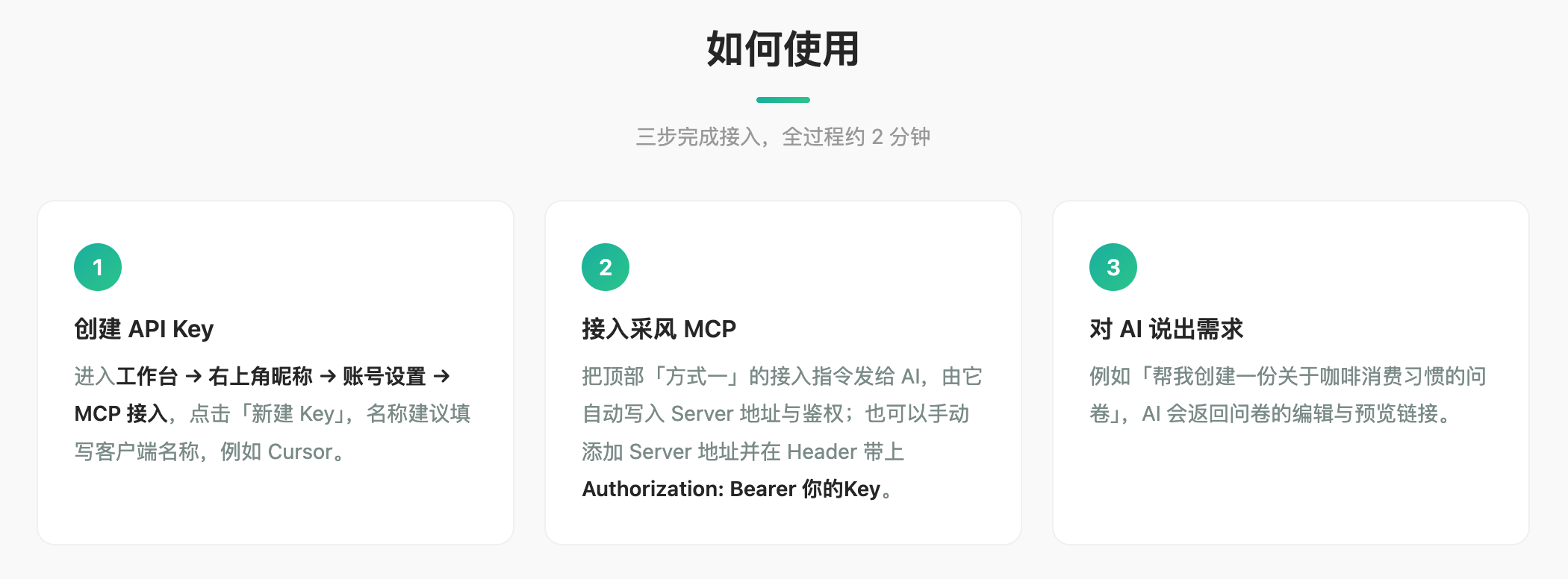
三步完成接入(约 2 分钟)
第 1 步:创建 API Key
进入工作台 → 右上角昵称 → 账号设置 → MCP 接入,点击「新建 Key」。名称建议填客户端的名字,比如「Cursor」,方便以后识别这把 Key 用在哪里。
API Key 相当于 AI 客户端访问你账号的「钥匙」,请妥善保管,不要发给他人。每人最多创建 10 个 Key。
第 2 步:把 AI 客户端接入采风
推荐最简单的做法:打开 采风 MCP 页面,复制页面顶部的「接入指令」,直接粘贴发给你的 AI 客户端,AI 会自动完成配置并校验连接。
如果你的客户端需要手动配置,只需填两项:
- Server URL:在「账号设置 → MCP 接入」页面顶部复制;
- 请求头:
Authorization: Bearer 你的Key
第 3 步:对 AI 说出需求
配置完成后,像聊天一样提需求即可,例如:
- 「帮我创建一份新员工入职培训反馈问卷」
- 「把上一份问卷的标题改成《2026 客户满意度调查》」
- 「帮我看看这份问卷现在回收了多少份回答」
常见问题
哪些客户端可以用?
任何支持 MCP 协议的客户端都可以,例如 Claude Desktop、Cursor、Cherry Studio、WorkBuddy 等。
API Key 泄露了怎么办?
立即前往账号设置 → MCP 接入,把泄露的 Key「吊销」,使用该 Key 的客户端会立即失效;确认不再使用后可以直接「删除」,再新建一个 Key 替换到客户端配置里。
AI 创建的问卷还能在网页端编辑吗?
可以。AI 创建的问卷和手动创建的完全一样,通过返回的编辑链接即可进入网页端编辑器,继续调整样式、逻辑和主题,也可以直接使用轻样本服务收集回答。
使用 MCP 要收费吗?
当前处于公测阶段,免费使用。通过 MCP 创建的问卷同样可以使用轻样本服务的免费额度。